Nota editorial 4.2 / 5
Apunte
Si estás filtrando zapatos Nike, el mayor desafío no es "encontrar más productos", sino convertir la navegación en el sitio, la revisión de imágenes y los registros de enlaces en un flujo de trabajo de filtrado revisable.
Este artículo aborda una tarea específica: primero localizar zapatos candidatos en el catálogo de productos estilo sitio web de fashion-reps, luego usar Google Sheets para crear una hoja de registro filtrable y colaborativa, y finalmente completar la verificación de imágenes, estilo y enlaces antes de ordenar.
Este método es adecuado para usuarios que necesitan comparar varios modelos de zapatos, registrar imágenes de QC, guardar páginas de productos y organizar confirmaciones pendientes. No es adecuado para usar Google Sheets como fuente en tiempo real de precios, stock, logística o políticas de plataforma; eso todavía debe verificarse en la página actual del producto y en la página del agente de compras que elijas. 🧾
Define la tarea de filtrado de zapatos candidatos y los límites de datos
Antes de comenzar, convierte "quiero encontrar zapatos Nike" en una tarea de filtrado ejecutable. Por ejemplo:
- Categoría objetivo: zapatos casuales Nike, zapatos de baloncesto, zapatos para correr u otra categoría específica.
- Modelo objetivo: registra la serie, la combinación de colores, la talla o el nombre de estilo mostrado.
- Requisitos de imagen: si necesitas ver imágenes de QC y si deseas conservar solo candidatos con imágenes claras.
- Requisitos de enlace: si debes conservar la página del producto, la página de QC o una entrada que continúe hacia el agente de compras.
- Requisitos de colaboración: si otras personas necesitan marcar conjuntamente "pendiente de confirmación", "conservar" o "excluir".
Las hojas de cálculo o catálogos estilo sitio web son buenos para el descubrimiento y la navegación inicial, mientras que Google Sheets ayuda a convertir los candidatos en una lista estructurada. Sirven para propósitos diferentes: el primero proporciona contexto de página y puntos de entrada de imágenes; el segundo te ayuda a comparar campos, agregar juicios y mantener registros de procesamiento.
Ten en cuenta que los nombres de productos, tallas, stock, precios, envío, impuestos, políticas de posventa y estados de enlaces pueden cambiar. Las observaciones sobre las características de la página en este artículo están limitadas por la página de fashion-reps verificada el 8 de octubre de 2026 y no consideran una sola visualización de página como una promesa a largo plazo. 🔎

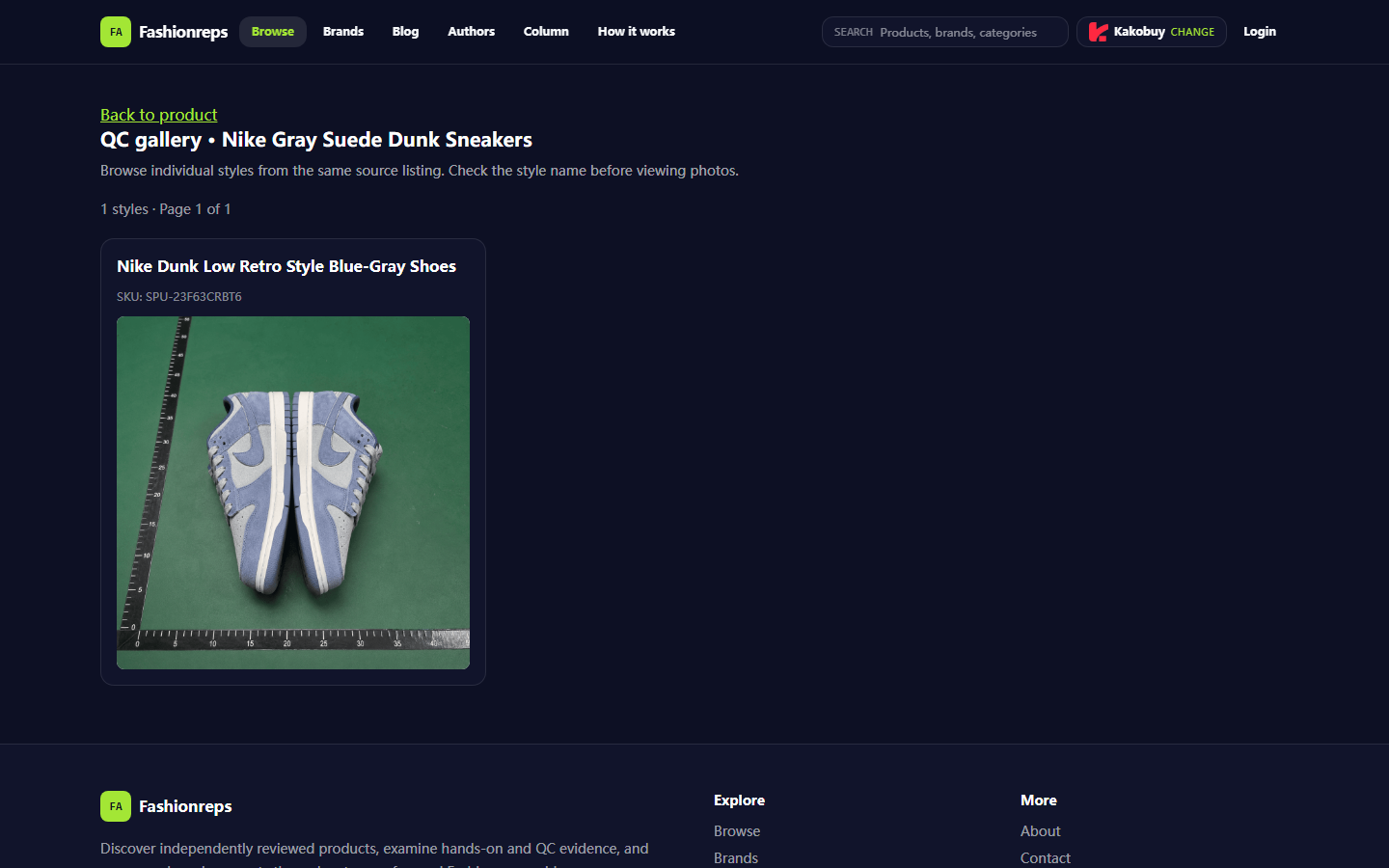
Figura: Ejemplo de página de zapatos Nike y entrada de imágenes de QC en el catálogo de productos de fashion-reps.
Cómo localizar zapatos Nike en la hoja de cálculo estilo sitio web de fashionreps
En las páginas visibles de fashion-reps, el catálogo de productos proporciona entradas para marcas, blog, navegación de productos y búsqueda. Las páginas de productos también pueden mostrar el nombre del producto, la cantidad de estilos, el SKU y la entrada de imágenes de QC. Tomando como ejemplo la página verificada actualmente, muestra Nike Gray Suede Dunk Sneakers y enumera un nombre de estilo específico y un SKU; la página de QC proporciona una entrada para ver imágenes.
Orden recomendado para localizar candidatos:
- Comienza desde la marca o la entrada de búsqueda para acceder a resultados relacionados con Nike.
- Abre la página del producto candidato y confirma que el nombre del producto coincida con la categoría objetivo.
- Verifica si la página enumera estilos específicos o la cantidad de estilos; no juzgues solo por las miniaturas.
- Registra el SKU, el nombre de estilo y el estado de la página mostrados en la página del producto.
- Entra al área de imágenes de QC y verifica que las imágenes realmente correspondan al estilo actual.
- Conserva la entrada de página que permita volver a la página del producto o al proceso del agente de compras.
"Tiene imágenes" en el catálogo del sitio web no equivale a "juicio de calidad completado". Las imágenes de QC solo pueden ayudarte a revisar los detalles de apariencia proporcionados en la página y no pueden probar el material, la comodidad, la durabilidad, el ajuste ni la condición final del producto recibido. Para zapatos, enumera especialmente la parte superior, la puntera, la suela, la etiqueta, el emparejamiento izquierdo-derecho y las marcas de talla como elementos separados a revisar. 👟
El selector de agente de compras en la página permite a los usuarios elegir diferentes entradas de agente. Los pedidos, el pago y el envío aún son gestionados por el sitio web del agente seleccionado, así que no interpretes la información de navegación en el catálogo de fashion-reps como un compromiso completo de pedido, stock o logística.
Cómo configurar columnas de filtrado de zapatos en Google Sheets
El valor de Google Sheets es descomponer cada zapato candidato en campos fijos, en lugar de acumular toda la información en notas. Comienza con estas columnas:
- Estado de conservación: Pendiente, Conservar, Excluir, Verificado.
- Nombre del producto: Copia el nombre visible en la página actual.
- Marca: p. ej., Nike.
- Modelo o serie: Complétalo según el nombre visible en la página del producto; no agregues información no mostrada.
- Combinación de colores o estilo: Registra solo estilos mostrados explícitamente en la página.
- SKU: Conserva el SKU mostrado en la página para referencia fácil.
- Información de talla: Registra el contenido de talla visible en la página o en la página del agente, y anota la fecha de verificación.
- Registro de página del producto: Guarda información de identificación de la página; no trates enlaces rotos como evidencia permanente.
- Estado de imágenes de QC: No vistas, Vistas, Imágenes insuficientes, Necesita reverificación.
- Observaciones clave: p. ej., forma de la puntera, patrón de la suela, posición de la etiqueta o si están presentes ambos zapatos izquierdo y derecho.
- Riesgos o preguntas: Imágenes borrosas, discrepancia de estilo, falta de información de talla, etc.
- Última fecha de verificación: Registra la fecha en que viste la página.
- Siguiente paso: Buscar más imágenes, confirmar talla, preguntar al agente o excluir.
Si colaboras, usa vistas de filtro para ver elementos "Pendiente" y "Verificado" por separado, evitando interferencias cuando varias personas cambian simultáneamente las condiciones de filtro. Intenta usar opciones fijas para la columna de estado para reducir la confusión causada por sinónimos como "por ver", "ver de nuevo", "indeterminado".
Una lógica de filtrado práctica: primero filtra por marca y categoría, luego por estado de imagen y finalmente ordena por riesgo y siguiente paso. No comiences con demasiadas condiciones, o podrías eliminar por error candidatos que aún vale la pena revisar.
Por ejemplo, las condiciones de filtro podrían ser:
- La marca es Nike.
- El nombre del producto o la serie coincide con el objetivo actual.
- El estado de imágenes de QC no es "Imágenes insuficientes".
- La página del producto o la información de identificación de la página está registrada.
- La última fecha de verificación no ha superado tu período de revisión establecido.
- El estado de conservación es "Pendiente" o "Conservar".
Google Sheets puede ayudar a organizar estos campos, pero no verifica automáticamente la autenticidad del producto, los derechos de imagen, los cambios de stock ni los resultados de pedidos. Los hechos que involucran decisiones de compra aún deben verificarse en la página visible actual. 📋
Pasos de verificación de búsqueda, categoría, imágenes y enlaces
Paso 1: Crea candidatos primero; no te apresures a juzgar la calidad
Los resultados de búsqueda o las páginas de categoría son solo para descubrir candidatos. Cuando veas zapatos Nike con nombres similares, primero registra el nombre del producto, la identificación de la página y el estado actual en la hoja, luego decide si ver imágenes.
No juzgues la serie, la combinación de colores o la talla basándote únicamente en una palabra del título del producto. El nombre de estilo mostrado en la página del producto tiene prioridad sobre tu suposición; si la página no proporciona suficiente información, marca "información insuficiente" en la hoja.
Paso 2: Confirma que la página y el estilo coincidan
Después de abrir la página del producto, verifica si lo siguiente es consistente:
- El título del producto coincide con la categoría de zapato objetivo.
- La cantidad de estilos enumerados coincide con el estilo que estás viendo.
- El SKU pertenece al producto o estilo actual.
- Se accede a las imágenes de QC desde la página actual del producto.
- No hay conflicto obvio entre las imágenes, el nombre de estilo y el nombre del producto en la página.
Si una página contiene varios estilos, no asumas automáticamente que un conjunto de imágenes de QC se aplica a todos los estilos. Divide las filas por estilo en la hoja, o aclara en las notas a qué estilo corresponden las imágenes.
Paso 3: Registra lo que las imágenes pueden y no pueden probar
Las imágenes admiten verificaciones de apariencia limitadas, como si puedes ver la puntera, la parte superior, la suela, la etiqueta o ambos zapatos. Las imágenes por sí solas no pueden probar la comodidad al caminar, el material real, la durabilidad a largo plazo ni la condición final al recibir.
Usa descripciones breves y revisables:
- "Área de la puntera visible; los detalles necesitan ampliarse para confirmación."
- "Imagen de la suela proporcionada; resistencia al desgaste no evaluada."
- "Solo se ve un zapato; emparejamiento izquierdo-derecho pendiente de confirmación."
- "La marca de talla no se muestra claramente en las imágenes actuales."
Evita conclusiones como "auténtico", "calidad garantizada", "cómodo de usar", "absolutamente impecable" que carecen de evidencia en la página.
Paso 4: Verifica enlaces y tiempo
Los registros de enlaces te ayudan a volver a la página de origen, no reemplazan la verificación en tiempo real. Antes de cada compra, vuelve a abrir la página para confirmar que el nombre del producto, el estilo, las imágenes y las entradas disponibles sigan siendo consistentes.
Si la página redirige, se vuelve inaccesible, muestra contenido en blanco o ya no muestra suficiente información del producto, marca el registro como "necesita revisión" y no sigas tratando información antigua como hecho actual.
Cómo registrar imágenes de QC e información del producto por separado
Separar "información del producto" y "observaciones de imágenes" en dos grupos de campos reduce las malas interpretaciones.
Los campos de información del producto registran contenido mostrado explícitamente en la página, como nombre del producto, estilo, SKU, cantidad de estilos y fecha de verificación. Los campos de observación de imágenes registran lo que realmente ves en las imágenes de QC, como si la suela es visible, si la etiqueta es clara, si aparecen ambos zapatos izquierdo y derecho.
No mezcles ambos tipos. Por ejemplo, "Nike gray suede Dunk, gran calidad" mezcla el nombre de la página, el juicio de material y la conclusión de calidad. Un enfoque más seguro: registra el nombre del producto como se muestra en la página; escribe la observación de imagen como "Las imágenes actuales muestran la parte superior y la suela; material y durabilidad no juzgados a partir de esto."
Para colaboración, conserva para cada observación de imagen:
- Etiqueta de visualizador o colaborador.
- Fecha de visualización.
- Número de imagen o ubicación en la página.
- Contenido de la observación.
- Problemas no resueltos.
- Si se necesita volver a ver.
Esto evita que una persona plantee una pregunta basada en imágenes mientras otra asume erróneamente que la pregunta ha sido resuelta. 🧩
Tabla comparativa de escenarios aplicables para las dos herramientas
| Tarea | Hoja de cálculo o catálogo estilo sitio web de fashion-reps | Google Sheets |
|---|---|---|
| Descubrir candidatos | Bueno para descubrir páginas mediante búsqueda, marca o navegación de productos | No es adecuado como fuente original de descubrimiento de productos a menos que hayas importado registros de candidatos |
| Ver contexto de la página | Puede ver información de la página actual como nombre del producto, estilo, SKU, entrada de imágenes de QC | Principalmente guarda campos y notas; no puede reemplazar la página del producto |
| Verificación de imágenes | Bueno para entrar al área de imágenes de QC relacionadas con el producto | Bueno para registrar si se vieron imágenes, observaciones y tareas pendientes |
| Filtrado multicondición | Bueno para navegar productos y entradas de página en el sitio | Bueno para combinar filtros por marca, estado, fecha, riesgo y siguiente paso |
| Organización colaborativa | Bueno para ver páginas de productos compartidas | Bueno para que varias personas mantengan estado, notas y fechas de revisión |
| Confirmación de hechos en tiempo real | Se necesita volver a la página actual o a la página del agente para verificar | No debe tratar registros históricos como precios, stock o políticas actuales |
La combinación más confiable: usa el catálogo del sitio web para descubrimiento y visualización, Google Sheets para registrar y comparar, luego vuelve al sitio web y a la página del agente seleccionado para la verificación final. No trates filas antiguas en la hoja como una lista lista para ordenar.
Límites de actualización de datos y verificación de enlaces
Los precios, stock, tallas, imágenes, entradas de agente, envío, impuestos, posventa y condiciones logísticas en las páginas de zapatos pueden cambiar. Google Sheets puede registrar "qué se vio y cuándo", pero no mantiene automáticamente estos hechos actualizados.
Establece reglas de revisión para campos de alta volatilidad:
- Antes de agregar al carrito, vuelve a verificar nombre del producto, estilo y tallas disponibles.
- Antes de pagar, vuelve a verificar precio, envío, impuestos y términos del agente.
- Antes del envío, confirma que las imágenes de QC correspondan al pedido y estilo actuales.
- Si la página se vuelve inaccesible o el contenido cambia significativamente, marca el registro antiguo como pendiente de revisión.
- No trates enlaces históricos, capturas de pantalla o notas en la hoja como garantías de stock.
Si necesitas registrar precios o tarifas, incluye moneda, fecha de verificación y condiciones aplicables. Sin esto, los números se malinterpretan fácilmente después de cambios en el tipo de cambio, promociones, reglas del agente o cambios de impuestos del país de destino. 💰
Lista de verificación de acciones previas al pedido después del uso combinado
Después de filtrar, procede en este orden:
- En Google Sheets, conserva solo los zapatos objetivo y elimina registros claramente duplicados o no coincidentes.
- Abre la página actual del producto de cada candidato y confirma nombre del producto, estilo y SKU.
- Ve las imágenes de QC correspondientes al estilo actual y marca si las imágenes respaldan suficientemente el siguiente juicio.
- Registra observaciones de imágenes y problemas no resueltos por separado; no escribas impresiones de imágenes como conclusiones de material o durabilidad.
- Vuelve a confirmar la información de talla; no sustituyas la experiencia con tallas de zapatos similares por la información de la página actual.
- Entra a la página del agente de compras seleccionado y verifica condiciones de pedido, pago, envío, impuestos y posventa.
- Antes de ordenar, verifica que los enlaces sigan accesibles y que la página aún muestre suficiente información del producto.
- Guarda la última fecha de verificación y cambia los registros procesados a "Verificado" o "Pendiente de revisión".
Este método combinado principalmente ahorra tiempo de organización, no garantiza precios más bajos. Es adecuado para usuarios que necesitan comparar varios candidatos, colaborar o reverificar enlaces repetidamente. El riesgo añadido es que la hoja puede contener información desactualizada, o llevar a confundir "registrado" con "verificado". Si solo estás filtrando un zapato, la información de la página es escasa, o no puedes reverificar la página actual antes de ordenar, no es aconsejable confiar en hojas antiguas para una compra directa.
Preguntas frecuentes sobre compras en plataformas de agentes
1. ¿Qué pasos debo seguir en yupoo.tips para verificar la calidad de un producto?
Para evaluar la calidad del producto en yupoo.tips, examina las imágenes de QC en lugar de depender solo de las fotos de fábrica, ya que normalmente están editadas. Antes de completar una compra, usa las imágenes de QC para verificar si el artículo cumple con tus requisitos de detalle particulares. Además, evita productos de precio extremadamente bajo, ya que tienden a ser de mala calidad.
2. ¿Podrías explicar qué significan las fotos de QC en yupoo.tips?
Toda plataforma de dropshipping, incluida yupoo.tips, emplea un equipo especializado de control de calidad. Cuando tus artículos llegan al almacén de yupoo.tips, la plataforma realiza una inspección de calidad y captura fotos de QC. Normalmente se toman tres fotos, y el equipo confirma que el color, las dimensiones, las especificaciones y la cantidad coincidan con tu pedido. También buscan defectos de calidad, aunque para productos electrónicos solo se revisa la apariencia externa. Si hay un problema de calidad o una discrepancia de talla o color, el equipo solicita prontamente una devolución al vendedor. Este proceso ayuda a garantizar que los productos que recibes cumplan con los estándares de calidad.
3. ¿Qué debo hacer en yupoo.tips si no estoy satisfecho con el artículo que recibí?
Ponte en contacto con el servicio de atención al cliente de yupoo.tips de inmediato. Para la mayoría de artículos no especiales de vendedores chinos, hay un período de devolución y cambio incondicional de 5 días. Si no estás satisfecho, puedes solicitar una devolución. Si el producto ya ha sido enviado desde el almacén y llegó a tu dirección con un problema de calidad, contacta al servicio al cliente de yupoo.tips para que puedan ayudarte a negociar un acuerdo de compensación con el vendedor.
Las direcciones de correo electrónico de atención al cliente para cada plataforma se enumeran a continuación:
kakobuy: service@kakobuy.com
oopbuy: support01@oopbuy.com
usfans: support@usfans.com
hipobuy: care@hipobuy.com
superbuy: care@superbuy.com