Nota editorial 4.2 / 5
Apunte
El catálogo de chaquetas Kailas de Fashionreps sirve para ver los productos candidatos visibles en ese momento, pero la propia página del catálogo no puede sustituir a un registro de versiones. Si quieres determinar si han cambiado las imágenes, las tallas o las descripciones de una chaqueta, el enfoque más seguro es guardar primero el estado del catálogo en ese día, después anotar cada resultado de revisión en Google Sheets y llevar un seguimiento de las diferencias antes y después.

Primero, registra el estado de la página del catálogo en ese día
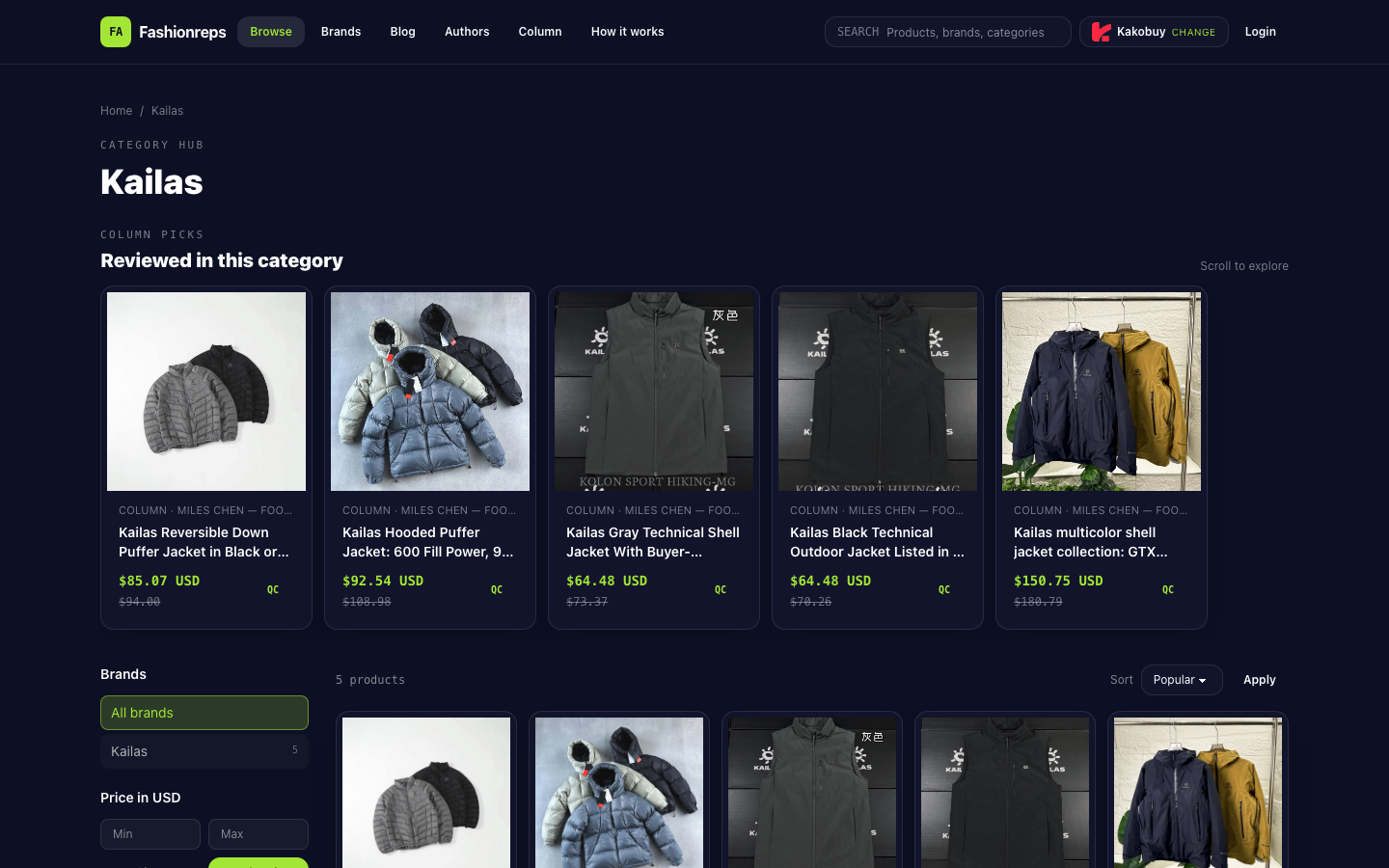
A fecha del 25 de octubre de 2026, la página de la categoría Kailas de Fashionreps muestra 5 productos candidatos. La página ofrece filtrado por marca, filtrado por rango de precio en USD y opciones de ordenación por popularidad, más recientes, precio de menor a mayor y precio de mayor a menor. La página también muestra navegación de migas de pan, tarjetas de producto y una entrada de búsqueda del sitio.
Las descripciones de producto visibles en el catálogo no son del todo coherentes. Por ejemplo, el título de un producto incluye información sobre 600 Fill Power, cuello alto y reversible; otro incluye 600 Fill Power, 91–95 % de plumón y un peso de relleno de más de 300 g; el título de una chaqueta técnica incluye color, notas de talla según comentarios de compradores o un rango de tallas M–4XL.
Estos campos deben registrarse tal como aparecen en la página en ese momento, sin inferir a partir de los títulos tablas de tallas completas, inventario, envío ni rendimiento térmico real. Actualmente lo verificado es el resumen de la página de categoría, no las imágenes completas, las opciones de color y los campos de talla de las páginas de detalle de producto, así que estos deben revisarse artículo por artículo después de abrir las páginas de producto correspondientes.
¿Qué campos debe registrar Google Sheets?
No guardes solo una «fecha de última comprobación». Para ver cambios a lo largo del tiempo, guarda al menos una fila por producto con el estado actual y añade un nuevo registro de revisión cada vez que se produzca un cambio.
| Campo | Método de registro | Propósito |
|---|---|---|
| Identificador de producto | Título de la página más enlace del producto | Evitar confusiones entre productos con nombres parecidos |
| Título de la página | Copiar tal cual desde la página | Comprobar si cambia el título |
| Registro de imágenes | Número de imágenes, descripción de la imagen principal, fecha de la captura de pantalla | Determinar si se sustituyen o se reducen las imágenes |
| Campos de color | Registrar solo los colores indicados explícitamente en la página | Comprobar cambios en la descripción del color |
| Campos de talla | Copiar el rango de tallas o la tabla de tallas que se muestra en la página | Evitar tratar la información del título como una tabla de tallas completa |
| Tipo de estilo | Plumón, shell técnico, reversible, etc. | Facilitar el filtrado de candidatos |
| Descripción de la página | Guardar tal cual el texto clave sobre material, relleno o características | Seguir las adiciones o eliminaciones en la descripción |
| Fecha de registro | Usar la fecha de la revisión | Establecer el orden cronológico |
| Notas de diferencias | Especificar los campos añadidos, eliminados o reescritos | Facilitar la revisión de los motivos de los cambios |
| Estado del enlace | Válido, no válido o pendiente de nueva verificación | Evitar hacer pedidos basándose en páginas no válidas |
Para el campo de imágenes, no escribas solo «tiene imagen» o «no tiene imagen». Si necesitas seguir los cambios de imágenes, registra si se sustituye la imagen principal de la página, si cambia el número de imágenes y la fecha de la captura de pantalla correspondiente. Las capturas de pantalla son prueba del estado de la página, no prueba de la calidad real del producto ni de resultados de verificación personal.
Una fila para el estado actual y otra para el registro de cambios
Para tablas más pequeñas, puedes mantener el estado actual y los registros de cambios en la misma hoja; si necesitas un seguimiento a largo plazo, se recomienda dividirlo en dos hojas.
La primera es «Catálogo actual», donde cada producto conserva solo el estado más reciente para filtrar y consultar. La segunda es «Registro de cambios», donde cada nueva verificación añade una fila que contiene al menos el identificador de producto, la fecha de verificación, el campo modificado, el valor anterior, el valor nuevo, la captura de pantalla de evidencia y la conclusión de la revisión.
Por ejemplo, cuando el título cambia de «Chaqueta shell técnica gris» a una versión que contiene notas de talla, no sobrescribas directamente el título anterior. El registro de cambios debe guardar los títulos anterior y nuevo por separado, y explicar si se trata de un cambio en el texto del título o de información de talla añadida en la página de detalle. Si solo el título muestra M–4XL y la página de detalle no tiene una tabla de tallas completa, sigue marcándolo como «pendiente de verificación» y no lo compiles en una conclusión de que todas las tallas están disponibles.
Para qué sirven la página del catálogo y Google Sheets respectivamente
La página del catálogo de Fashionreps sirve para descubrir y navegar por los candidatos actuales: puedes filtrar productos por la marca Kailas o ver las 5 entradas del catálogo por precio u orden de la página. Los títulos y precios de referencia de las tarjetas de producto sirven para una ubicación inicial, pero la página del catálogo muestra el estado actual de la página.
Google Sheets sirve para conservar el historial: puedes filtrar por tipo de estilo, campos de talla, fechas de imágenes y estado de enlaces, y también comparar registros de distintas fechas mediante el registro de cambios. La hoja no demuestra automáticamente que la página haya cambiado; sigues necesitando volver a abrir la página y guardar la evidencia.
El reparto de tareas puede entenderse de forma sencilla: la página del catálogo se encarga de descubrir el contenido actual de la página y la hoja se encarga de organizar el contenido que ya has verificado. No trates los registros antiguos de la hoja como inventario actual, precio actual ni detalles actuales del producto.
Proceso de revisión tras detectar cambios
Cuando vuelvas a comprobar el catálogo o las páginas de producto, puedes proceder en este orden:
- Primero registra la fecha de la revisión y guarda una captura de pantalla de la página actual.
- Empareja los registros antiguos usando el enlace del producto y el título, no solo el color.
- Compara artículo por artículo las imágenes, los colores, las tallas, los estilos y los campos de descripción.
- Si el título cambia pero la página de detalle no cambia de forma sincronizada, márcalo como conflicto de campos.
- Si las imágenes contradicen la descripción del título, mantén ambas tal cual y marca para revisión manual.
- Si el enlace no abre, el producto se ha retirado o la información de la página está incompleta, no lo incluyas como compra recomendada.
- Solo después de haber verificado el contenido de la nueva página, actualiza los valores más recientes en «Catálogo actual».
Límites de la evidencia actual
La verificación actual solo puede respaldar el registro de la estructura del catálogo de la categoría Kailas y los resúmenes de producto visibles. No puede respaldar inventario en tiempo real, precio final de la transacción, envío, ajuste completo de tallas, autenticidad de las imágenes ni juicios sobre la calidad de productos concretos. Los precios de referencia de la página de categoría tampoco deben tratarse directamente como precios de pago.
Por lo tanto, la función más importante de Google Sheets no es garantizar la página, sino permitirte distinguir claramente entre la página actual, los registros históricos y la información pendiente de verificación. Siempre que cada cambio conserve la fecha, el texto original y la evidencia, podrás determinar más adelante si te basas en la página más reciente o en registros antiguos desactualizados.